1Qu'est-ce que Verbes ?
Verbes est une app pour apprendre à conjuguer les verbes français. Tu t'entraînes en petites séries de 3 à 20 questions, ou plus si tu veux. Après chaque question, tu vois tout de suite si ta réponse est juste. Si tu fais une faute, l'app te dit ce qui ne va pas et tu as une deuxième chance. L'app retient aussi les verbes et les temps qui sont difficiles pour toi.
Les profs peuvent créer une classe. Ils voient alors ce que leurs élèves travaillent et quelles formes posent souvent problème.
Verbes marche dans le navigateur, sur un smartphone, une tablette ou un ordinateur. Tu peux aussi mettre l'app sur l'écran d'accueil de ton smartphone. Elle s'ouvre alors comme une app normale.
Qu'est-ce qu'il y a dedans ?
- 142 verbes : 59 irréguliers et 83 réguliers.
- 10 temps et modes, les temps que tu apprends en classe : du présent (Ind. Prés.) au subjonctif présent (Subj. prés.). Il y a aussi le futur proche (Ind. Futur Proche : je vais manger) et le passé récent (Ind. Passé récent : je viens de manger).
- Des verbes pronominaux (se lever), des verbes avec être (aller, venir) et des verbes impersonnels (falloir, pleuvoir) : tu les conjugues seulement avec il.
Le thème du métro
Le thème de Verbes, c'est le métro de Paris. Chaque temps est une ligne de métro, avec son numéro et sa couleur. Tu vois ce badge partout dans l'app : comme ça, tu reconnais vite un temps. Les temps ont les noms courts de la classe, par exemple Ind. PC pour l'indicatif passé composé. Une série de questions s'appelle un trajet, et chaque question est une station.
- Ind. Prés.indicatif présent
- Impératifimpératif présent
- Ind. PCindicatif passé composé
- Ind. Impf.indicatif imparfait
- Ind. FSindicatif futur simple
- Cond. Prés.conditionnel présent
- Ind. Plqpfindicatif plus-que-parfait
- Subj. prés.subjonctif présent
- Ind. Futur Prochealler + infinitif
- Ind. Passé récentvenir de + infinitif
2Pour commencer
Tu peux utiliser Verbes de deux façons : avec ton propre compte (adresse e-mail et mot de passe) ou, si tu es élève, sans compte, avec l'invitation de ton prof.
Créer un compte
- Ouvre Verbes et choisis Créer un compte.
- Écris ton adresse e-mail et choisis un mot de passe d'au moins 8 caractères.
- Tu reçois un e-mail. Clique sur le lien dans cet e-mail pour confirmer ton compte.
- Tu es maintenant connecté(e). La prochaine fois, choisis simplement Se connecter.
Astuce : Pas d'e-mail ? Regarde aussi dans tes courriers indésirables (spam).
Un prof a toujours besoin d'un compte avec une adresse e-mail : sans compte, tu ne peux pas créer de classe.
Rejoindre une classe sans compte
Un élève n'a pas besoin de créer un compte. Ton prof te donne un lien ou un code de six caractères.
- Ouvre le lien de ton prof.
- Écris ton nom : ton prénom et la première lettre de ton nom de famille, par exemple Lotte V.
- Appuie sur Rejoindre. Tu peux tout de suite t'entraîner.
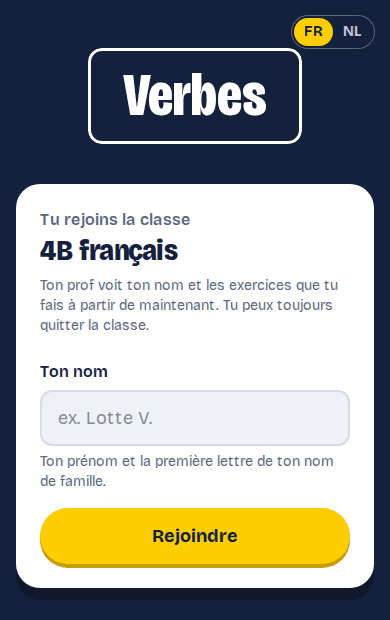
Attention : Sans compte, seul cet appareil garde tes progrès. Si tu effaces les données de ton navigateur ou si tu changes d'appareil, tu perds tes résultats. Tu peux toujours transformer ton compte invité en vrai compte (voir Ton compte).
Mettre Verbes sur ton écran d'accueil
- Android et ordinateur (Chrome, Edge) : sur la page S'entraîner, tu vois le message Mets Verbes sur ton écran d'accueil. Appuie sur Installer.
- iPhone et iPad : ouvre Verbes dans Safari, appuie sur le bouton Partager (le carré avec la flèche vers le haut) et choisis Sur l'écran d'accueil.
3S'entraîner
Choisir un trajet
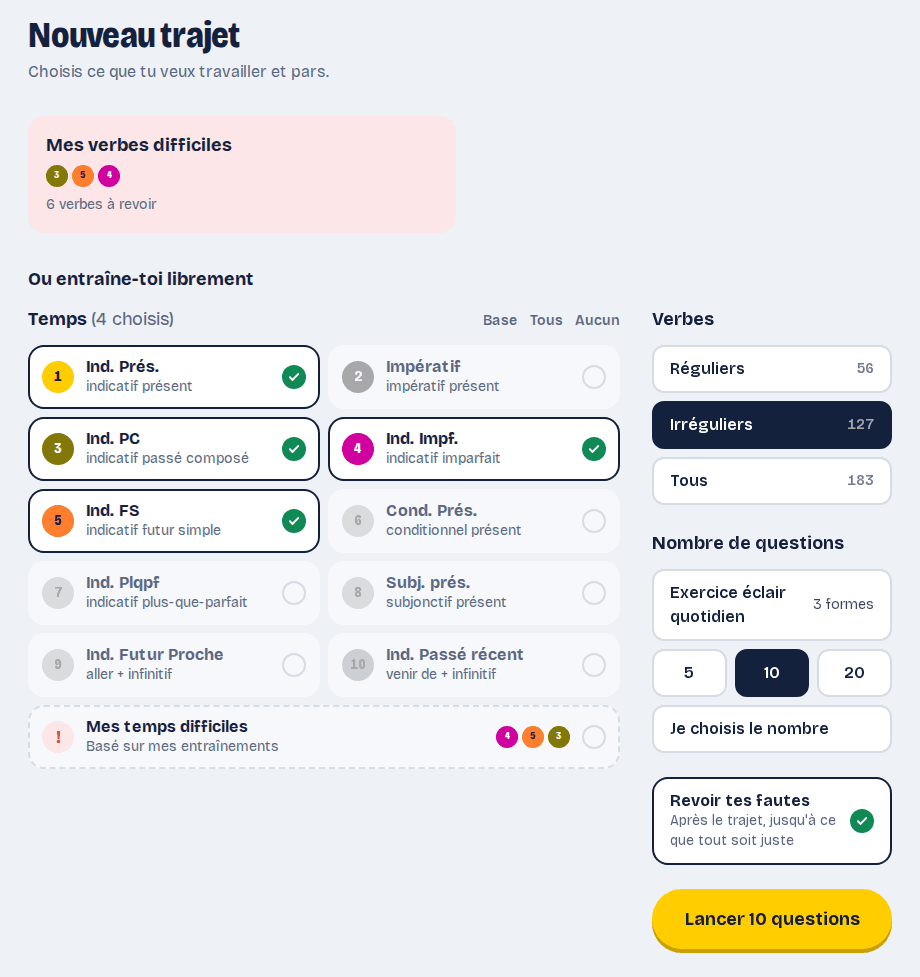
Dans l'onglet S'entraîner, tu choisis ce que tu veux travailler :
- Temps : touche les lignes de métro que tu veux travailler. Base choisit les quatre temps qu'on apprend en premier (Ind. Prés., Ind. PC, Ind. Impf. et Ind. FS). Tous et Aucun choisissent tout ou rien.
- Mes temps difficiles : en bas de la liste des temps. Touche ce bouton : il choisit tout de suite les temps où tu fais le plus de fautes (moins de 80 % de réponses justes, quatre temps au maximum). Si tu ne t'es pas encore assez entraîné, tu ne peux pas encore le choisir.
- Verbes : réguliers, irréguliers ou tous les verbes.
- Nombre de questions : l'exercice éclair quotidien (3 formes), 5, 10 ou 20. Avec Je choisis le nombre, tu écris toi-même un nombre de 1 à 50.
- Revoir tes fautes : c'est activé au départ. Voir La révision.
Appuie ensuite sur Lancer 10 questions (le nombre, c'est le nombre de questions que tu as choisi).
La moitié des questions vient des formes difficiles. Ce sont des formes que tu ne trouves pas facilement à partir de l'infinitif, comme je viens, je ferai, j'ai pris ou nous mangeons. Ton prof peut ajouter ou enlever des formes.
Tu as déjà fait des fautes ? Alors tu vois en haut la carte Mes verbes difficiles. Touche-la : tu fais un trajet avec les verbes et les temps les plus difficiles pour toi (voir Tes progrès).
S'entraîner avec un parcours
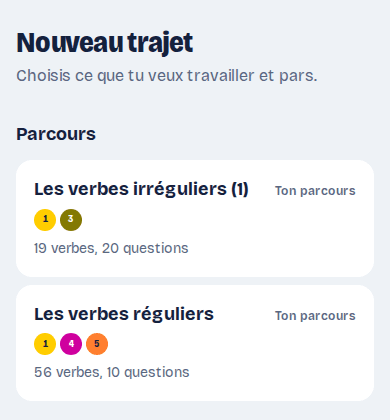
Si ton prof a partagé un parcours avec ta classe, tu le vois en haut de S'entraîner. Un parcours, c'est un choix de temps et de verbes, par exemple pour un chapitre ou pour un test.
- Touche un parcours. Tu vois ses temps et ses verbes, et le nombre de questions d'un trajet.
- Appuie sur Lancer ... questions. Ton prof voit chaque trajet que tu fais avec un parcours, avec ton score. Tu peux faire un parcours autant de fois que tu veux.
- Parfois, ton prof rend la révision obligatoire. Tu ne peux alors pas la désactiver.
- Avec S'entraîner librement, tu reviens à ton propre choix.
Répondre à une question
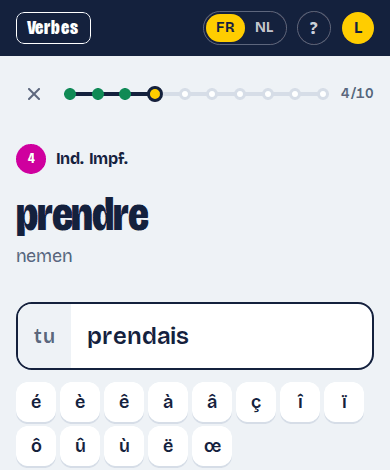
En haut, tu vois le temps (avec sa ligne de métro), le verbe et sa traduction en néerlandais. Devant la case, tu vois la personne, par exemple je ou que nous.
- Tape la forme conjuguée et appuie sur Vérifier ou sur Entrée.
- Tu peux écrire le sujet ou non : suis allée et je suis allée sont justes tous les deux.
- Pour il/elle, tu peux écrire il, elle ou on. Pour les verbes avec être, la forme masculine et la forme féminine sont justes.
- Les majuscules et les espaces en trop ne comptent pas.
- Pas d'accents sur ton clavier ? Utilise les lettres avec accent sous la case (é, è, ê, à, ç, ...).
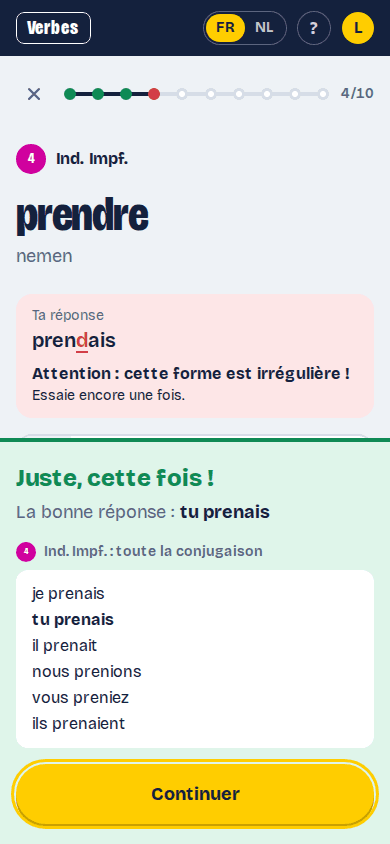
Si ta réponse est juste, tu vois Juste ! Appuie sur Continuer pour la question suivante.
Une faute : une explication et une deuxième chance
Si ta réponse n'est pas juste (même s'il manque seulement un accent), tu as une deuxième chance :
- Sous Ta réponse, tu vois ce que tu as écrit. La partie fausse est en rouge et soulignée. S'il manque une lettre, tu vois un tiret bas (_).
- En dessous, l'app te dit ce qui ne va pas. Elle ne donne pas la bonne forme. Tu vois un de ces messages :
- Attention aux accents ! Seuls les accents sont faux.
- Tu as choisi le mauvais auxiliaire. Tu as pris avoir au lieu de être, ou le contraire (j'ai allé).
- Tu n'as pas respecté le sujet demandé. Ta forme va avec une autre personne (nous allons pour je).
- Tu n'as pas respecté le temps verbal demandé. La personne est bonne, mais pas le temps.
- Attention : cette forme est irrégulière ! Souvent, tu as suivi la règle des verbes réguliers (tu prendais).
- Tu as fait une petite faute de frappe. Seulement une ou deux lettres sont fausses.
- Ce n'est pas encore la bonne forme. Aucun des cas d'avant.
- Tu vois Essaie encore une fois. Écris ta réponse encore une fois et appuie sur Vérifier.
- Ensuite, tu vois Juste, cette fois ! ou Pas encore juste. Tu vois aussi la bonne forme (La bonne réponse : ...) et toute la conjugaison du verbe à ce temps. La personne demandée est en gras. Appuie sur Continuer.
Seul ton premier essai compte : pour ton score, pour Progrès et pour ton prof. La deuxième chance, c'est pour t'entraîner. En haut, les stations de ton trajet prennent la couleur de ton premier essai : vert (juste), orange (seulement une faute d'accent) ou rouge (faux). Avec la croix en haut à gauche, tu arrêtes le trajet.
La révision
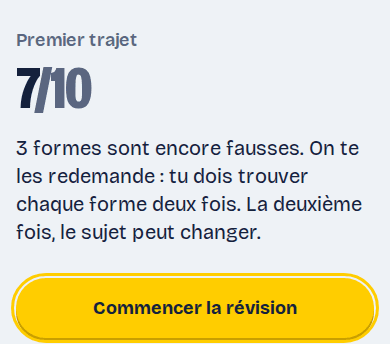
Si Revoir tes fautes est activé, il y a un tour de révision après le trajet. Tu vois d'abord ton score. Ensuite, appuie sur Commencer la révision.
- Toutes les formes fausses reviennent, aussi celles avec seulement une faute d'accent.
- Tu dois trouver chaque forme deux fois. La deuxième fois, le sujet peut changer : d'abord tu prenais, plus tard par exemple nous prenions.
- Ici aussi, après une faute, tu as une explication et une deuxième chance.
- Si une forme est encore fausse, elle va à la fin de la file. Elle revient plus tard.
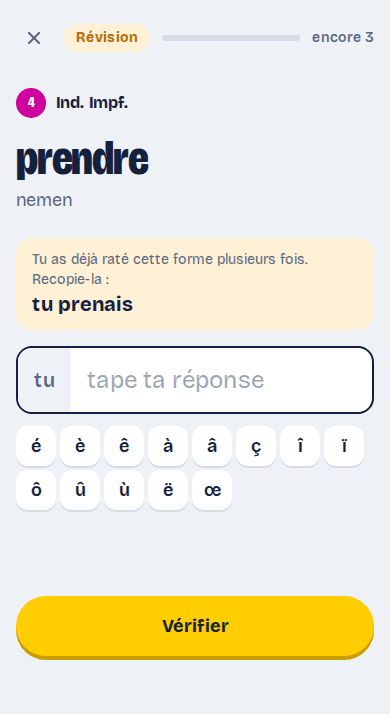
- Si tu as raté une forme trois fois, l'app montre la bonne forme. Recopie-la pour continuer.
- Le trajet finit seulement quand tu as trouvé chaque forme deux fois. En haut, tu vois combien de formes il reste.
Tes réponses de la révision ne comptent pas pour ton score dans Progrès, ni pour ton prof. Là, seul ton premier essai compte.
Le terminus
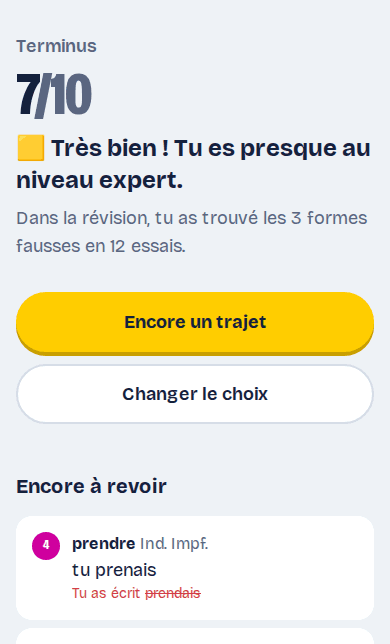
À la fin, tu vois ton score et un petit message. Le message dépend du pourcentage de réponses justes au premier essai :
- 🟥 moins de 50 % : Continue à t'entraîner ! Chaque exercice est une occasion d'apprendre.
- 🟧 de 50 à 69 % : Tu progresses déjà. Encore quelques efforts et tu verras rapidement la différence.
- 🟨 de 70 à 89 % : Très bien ! Tu es presque au niveau expert.
- 🟩 90 % ou plus : Parfait ! Tu peux être fier/fière de ton résultat.
En dessous, tu vois le résultat de la révision et une liste Encore à revoir, avec la bonne forme et ce que tu as écrit. Choisis Encore un trajet pour continuer avec le même choix, ou Changer le choix pour choisir autre chose.
4Chercher un verbe
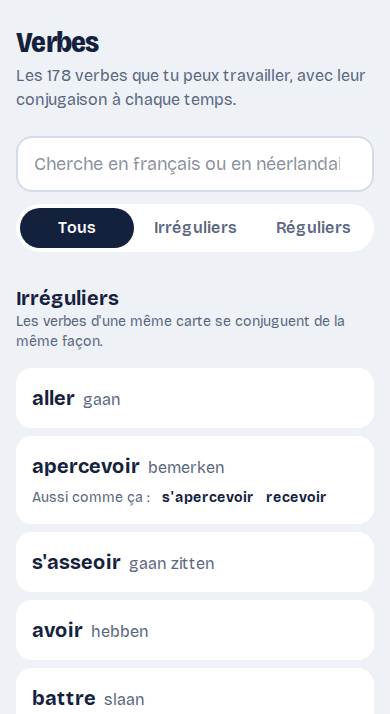
Dans l'onglet Verbes, tu trouves tous les verbes pour t'entraîner. Tout le monde peut voir cette liste.
- Cherche en français ou en néerlandais, par exemple venir ou komen.
- Choisis Irréguliers ou Réguliers pour voir moins de verbes.
- Les verbes irréguliers qui se conjuguent de la même façon sont ensemble sur une carte (Aussi comme ça :). Si tu connais venir, tu connais aussi devenir et revenir.
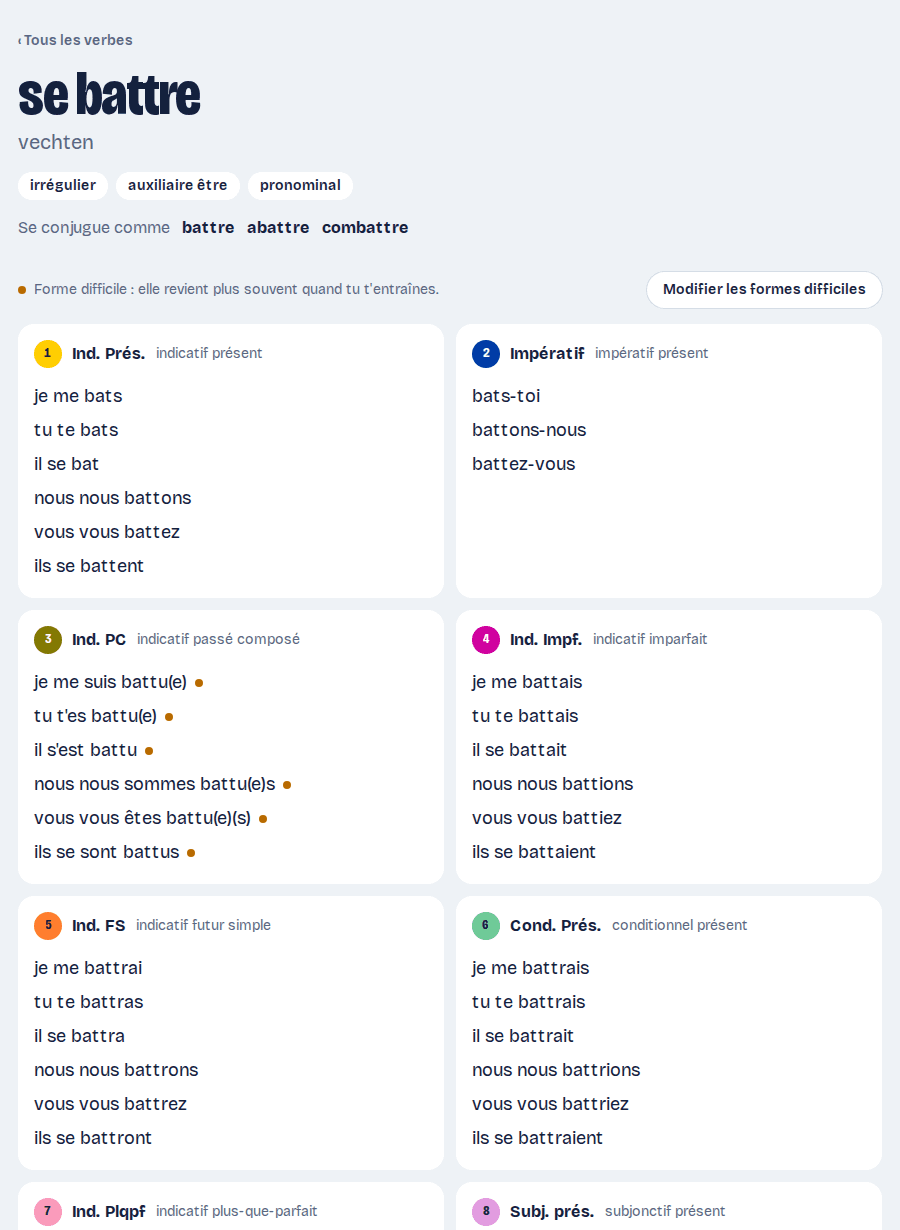
Touche un verbe pour le voir à tous les 10 temps, avec son auxiliaire. Tu vois aussi s'il est pronominal. Un point orange à côté d'une forme veut dire : forme difficile, elle revient plus souvent quand tu t'entraînes. Une forme barrée n'est pas demandée : ton prof l'a enlevée.
Comment lire le tableau : Pour les verbes avec être, le participe passé a des parenthèses, par exemple je suis allé(e). Si le sujet est féminin, tu écris aussi les lettres entre parenthèses : je suis allée, nous sommes allées.
D'où viennent les verbes ?
La liste des verbes n'est pas dans une base de données. Elle est dans l'app elle-même. Pour chaque verbe, il y a seulement les informations de base : l'infinitif, la traduction, l'auxiliaire et, pour les verbes irréguliers, les formes qu'on ne peut pas deviner (pour venir par exemple je viens, le radical viendr- et le participe venu). L'app calcule les 10 temps avec les règles de conjugaison du français.
Comme ça, tous les temps d'un verbe vont toujours bien ensemble, et les règles sont testées automatiquement. C'est l'administrateur de Verbes qui ajoute ou corrige un verbe dans la liste fixe. Mais les profs peuvent ajouter des verbes pour leurs classes (voir Ajouter un verbe). Ces verbes sont en haut de la liste, sous Verbes ajoutés.
5Tes progrès
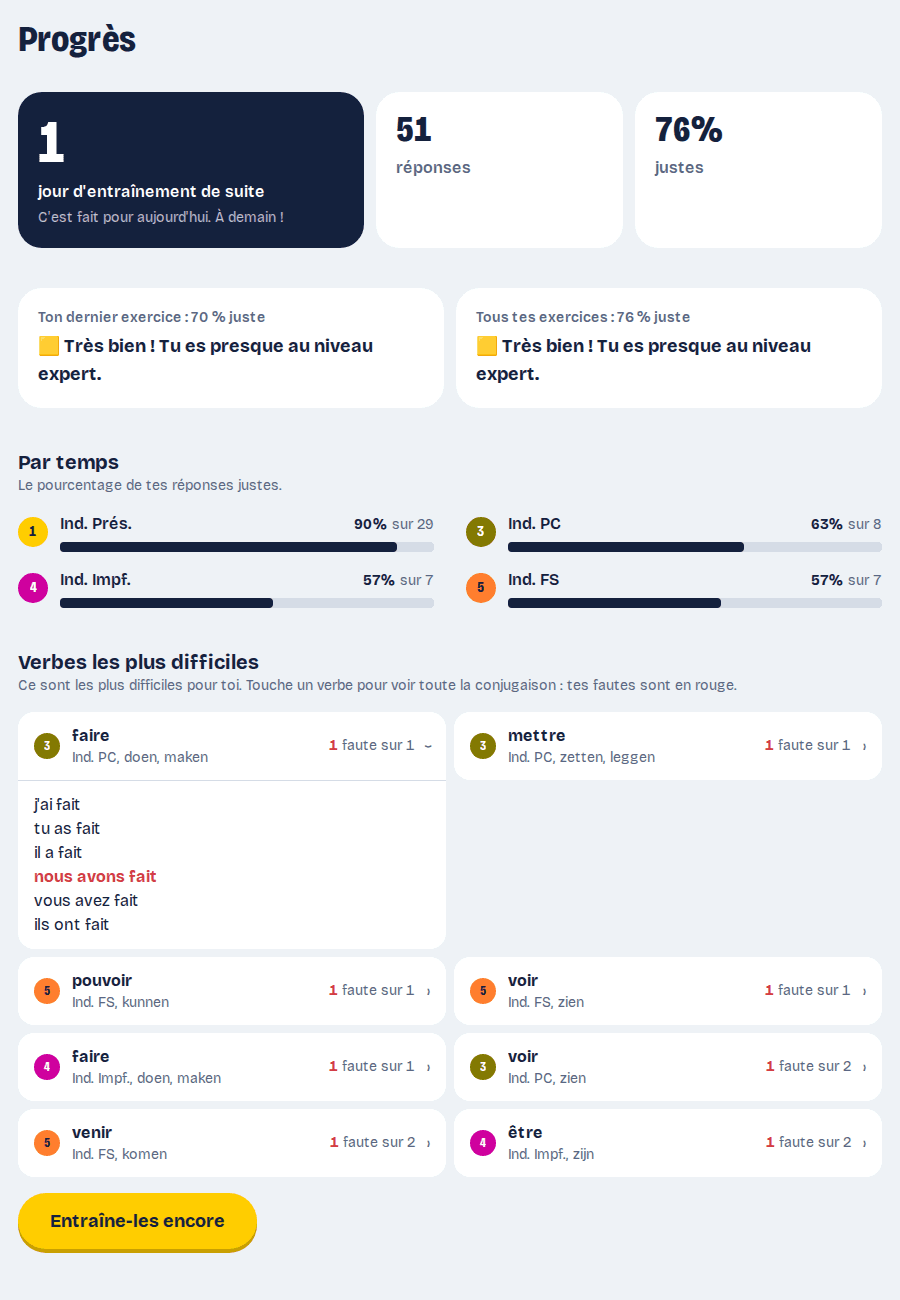
Dans l'onglet Progrès, tu vois où tu en es :
- Jours de suite : le nombre de jours où tu t'es entraîné(e) sans arrêt. Entraîne-toi aujourd'hui pour garder ta série.
- Le nombre de réponses et le pourcentage de réponses justes.
- Ton dernier exercice et Tous tes exercices : ton pourcentage de réponses justes, avec le même message qu'au terminus (🟥 moins de 50 %, 🟧 de 50 à 69 %, 🟨 de 70 à 89 %, 🟩 90 % ou plus).
- Par temps : ton pourcentage de réponses justes pour chaque ligne de métro. Tu vois ainsi les temps à travailler. Pour choisir tes temps les plus faibles en une fois, touche Mes temps difficiles dans S'entraîner.
- Verbes les plus difficiles : les verbes où tu fais le plus de fautes, chaque fois à un temps, avec ton nombre de fautes. Touche un verbe pour voir toute la conjugaison à ce temps. Les formes où tu as fait une faute sont en rouge.
Avec le bouton Entraîne-les encore, tu fais tout de suite un trajet avec ces verbes et ces temps. D'abord, tu as les formes où tu as fait une faute. Ensuite, tu as les autres personnes. Tu trouves le même trajet dans S'entraîner, sur la carte Mes verbes difficiles.
Seul ton premier essai dans le trajet compte. La deuxième chance et la révision ne comptent pas.
6La classe pour les élèves
Dans l'onglet Classe, tu vois dans quelles classes tu es.
- Rejoindre avec un code : écris le code de ton prof et appuie sur Rejoindre.
- Ton prof voit ton nom et les exercices que tu fais à partir du moment où tu entres. Ton prof ne voit pas ce que tu as fait avant.
- Avec Quitter, tu sors d'une classe. Ton prof ne voit plus tes exercices. Tes propres progrès restent enregistrés.
7La classe pour les profs
Créer une classe
- Connecte-toi avec ton compte (avec adresse e-mail).
- Va dans l'onglet Classe. Sous Enseigner, écris le nom de ta classe, par exemple 4B français.
- Appuie sur Créer la classe.
Inviter des élèves
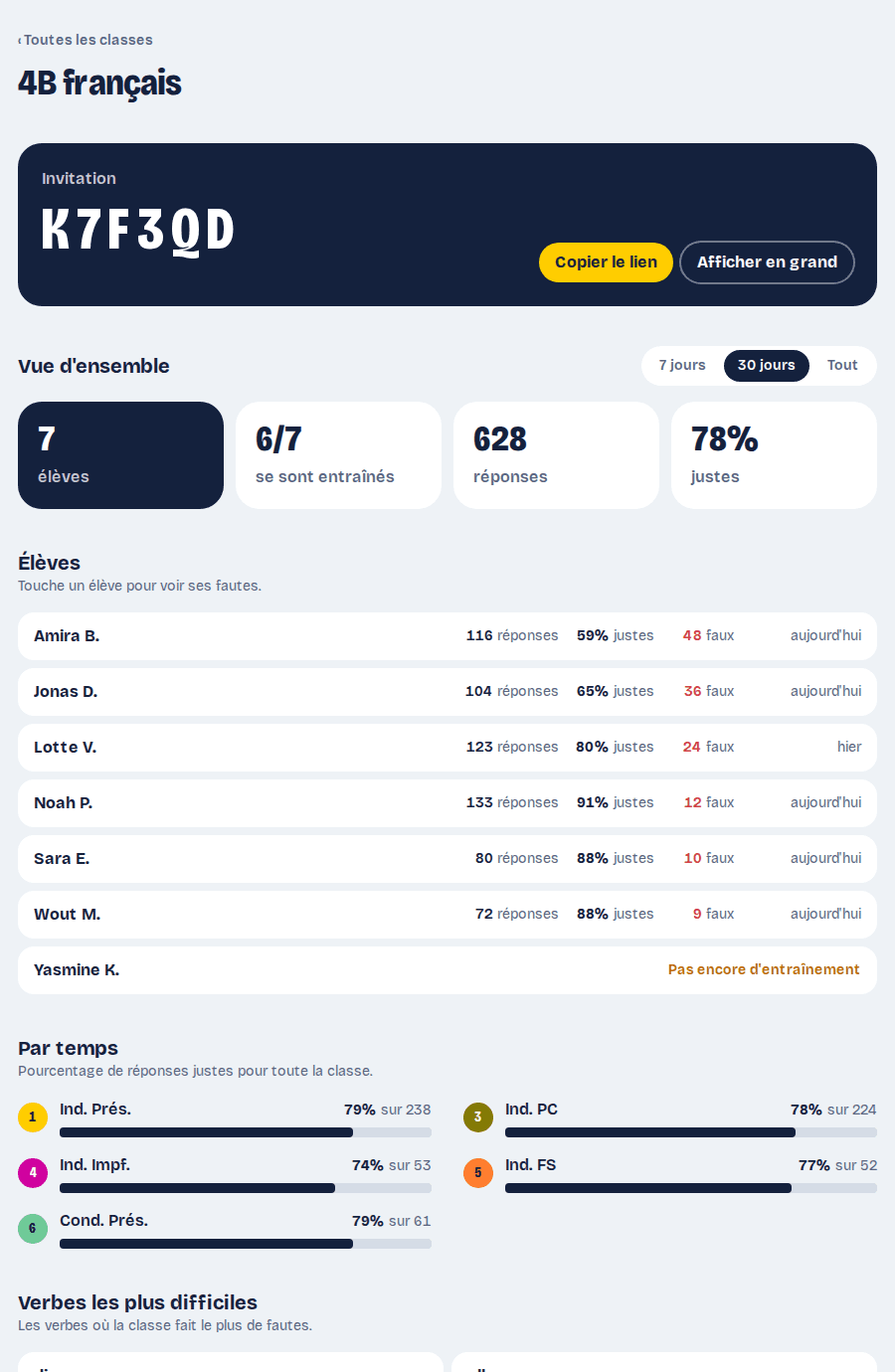
En haut de la page de la classe, tu trouves l'invitation avec le code de la classe (six caractères).
- Copier le lien copie un lien d'invitation. Tu peux le partager par Smartschool, par e-mail ou dans un chat.
- Afficher en grand montre le code sur tout l'écran. C'est pratique pour le tableau numérique.
- Les élèves ouvrent le lien ou écrivent le code dans leur onglet Classe. Ils n'ont pas besoin de compte.
La page de la classe
Choisis la période en haut : 7 jours, 30 jours ou Tout. En dessous, tu vois :
- Vue d'ensemble : le nombre d'élèves, combien se sont entraînés, le nombre de réponses et le pourcentage de réponses justes.
- Élèves : pour chaque élève, le nombre de réponses, le pourcentage de réponses justes, le nombre de fautes et le dernier entraînement. Si un élève n'a encore rien fait, tu vois Pas encore d'entraînement.
- Par temps : le pourcentage de réponses justes de toute la classe, pour chaque ligne de métro.
- Verbes les plus difficiles : les verbes où la classe fait le plus de fautes.
- Formes pièges : les formes avec le plus de fautes. Tu as tout de suite les boutons Difficile, Normale et Jamais (voir Choisir les formes difficiles).
- Fautes récentes : qui a écrit quelle faute, avec la bonne réponse.
Les parcours
Un parcours est un choix de temps et de verbes. Tu le partages avec une ou plusieurs classes, par exemple pour un chapitre ou pour préparer un test. Tes élèves le voient en haut de S'entraîner.
- Va dans l'onglet Classe. Sous Parcours, appuie sur Nouveau parcours.
- Donne un nom et choisis les temps.
- Choisis les verbes : tous les irréguliers, tous les réguliers, une ou plusieurs familles (des verbes qui se conjuguent de la même façon, comme venir, devenir et revenir) et/ou des verbes au choix que tu cherches.
- Choisis le nombre de questions par trajet (exercice éclair de 3 formes, 5, 10, 20, ou un nombre de 1 à 50). Choisis si la révision est obligatoire, et avec quelles classes tu partages le parcours.
- Appuie sur Créer le parcours.
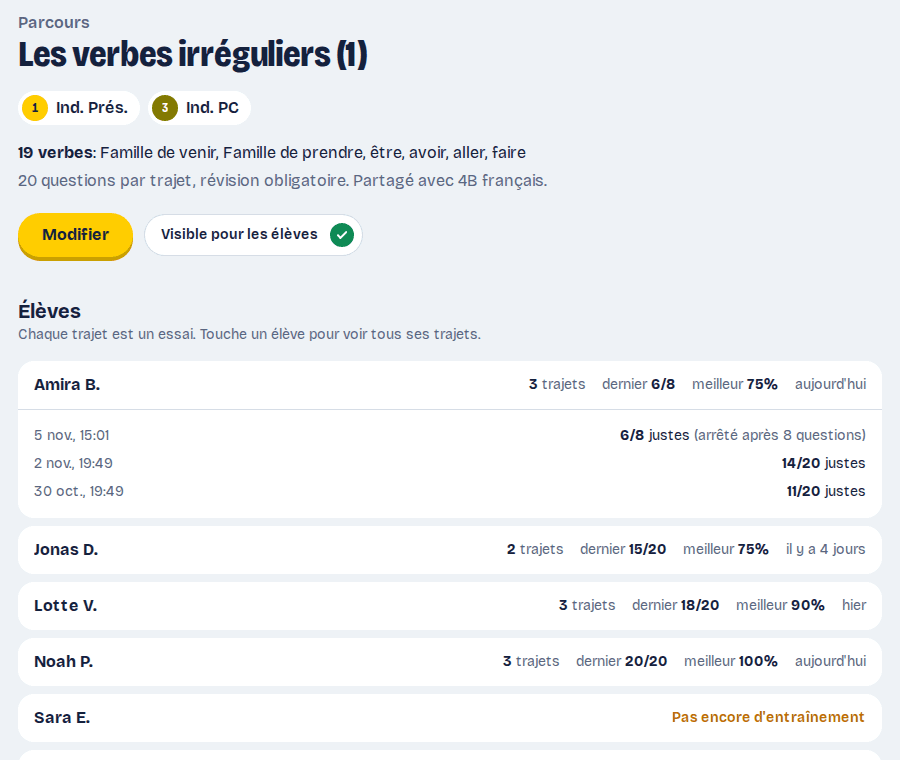
Sur la page d'un parcours, tu vois pour chaque élève chaque trajet (chaque essai), avec la date et le score. Tu vois aussi les formes pièges de ce parcours. Avec Modifier, tu changes le parcours. Avec Visible pour les élèves, tu le caches pour un moment, par exemple après un chapitre. Tu ne perds rien. Sur la page de la classe, tu vois combien d'élèves ont fait chaque parcours.
Ajouter un verbe
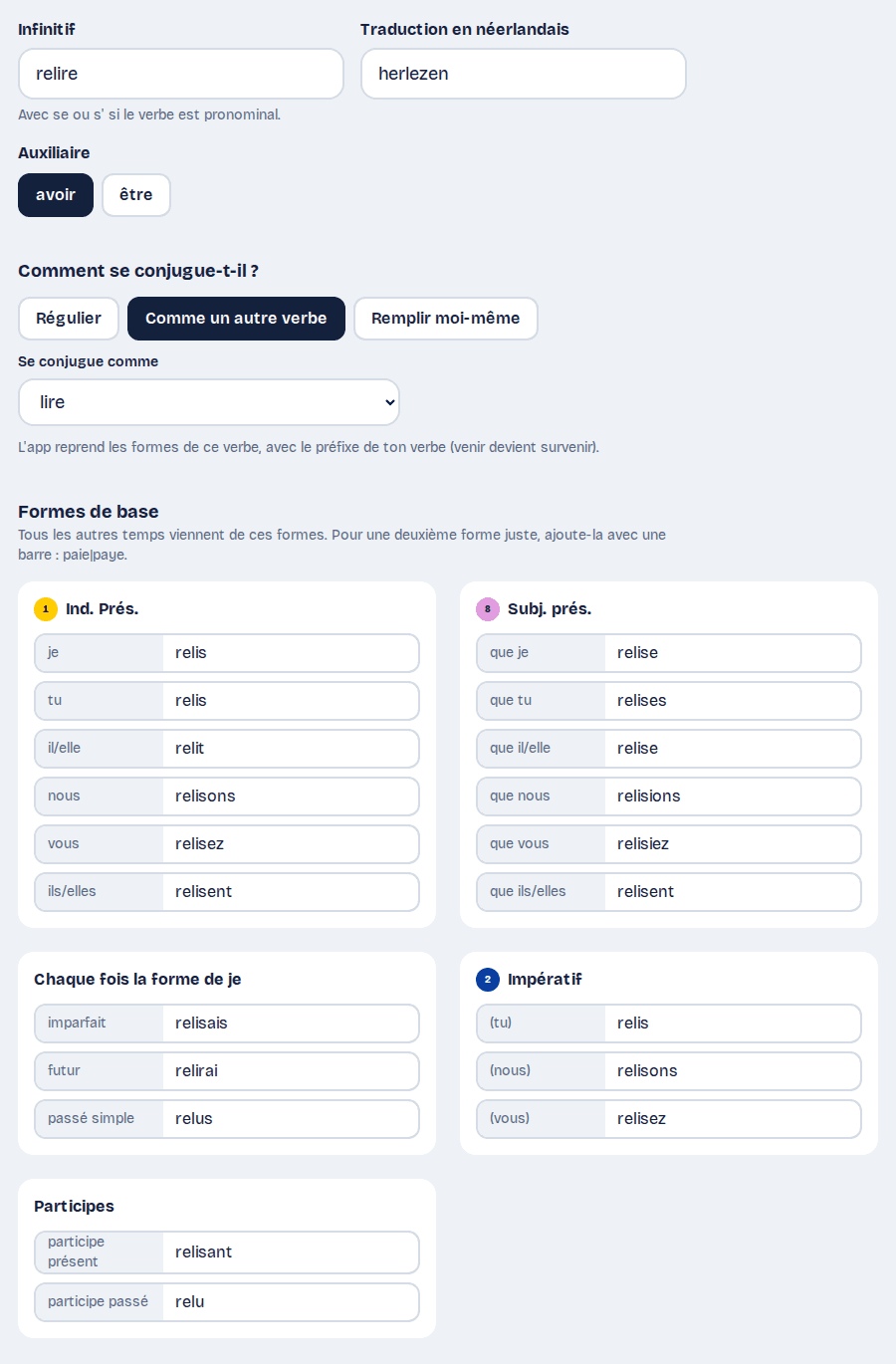
Il manque un verbe ? Ajoute-le toi-même. Toi et les élèves de tes classes pouvez alors le chercher et vous entraîner avec : quand on s'entraîne librement (sous Réguliers ou Irréguliers, et Tous) et dans tes parcours.
- Va dans l'onglet Verbes et appuie sur Ajouter un verbe.
- Écris l'infinitif (avec se ou s' si le verbe est pronominal), la traduction en néerlandais et l'auxiliaire.
- Choisis comment il se conjugue : Régulier (en -er, en -ir comme finir, ou en -re comme vendre), Comme un autre verbe (par exemple survenir comme venir : l'app met le préfixe devant toutes les formes) ou Remplir moi-même.
- Vérifie les formes de base et corrige ce qui ne va pas : le présent (Ind. Prés.), le subjonctif (Subj. prés.), l'impératif, la forme de je à l'imparfait (Ind. Impf.), au futur (Ind. FS) et au passé simple, et les participes. Tous les autres temps viennent de ces formes. En bas, tu vois tout de suite les 10 temps.
- Appuie sur Ajouter le verbe.
Sur la page de ton verbe, tu trouves Modifier et Supprimer. Les réponses déjà données gardent leur correction. La liste normale des formes difficiles marche aussi pour tes verbes ajoutés.
Choisir les formes difficiles
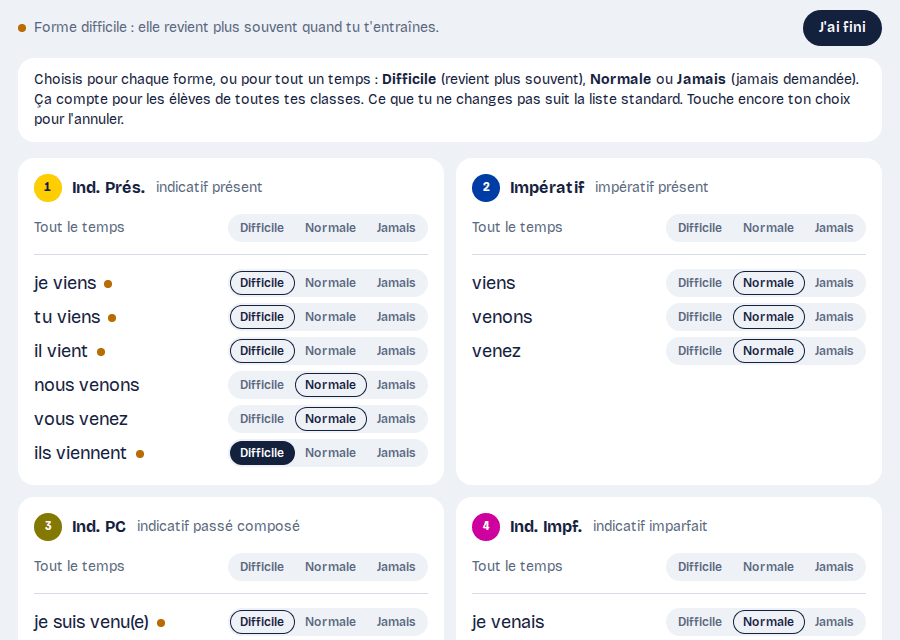
La moitié des questions d'un trajet vient des formes difficiles. Verbes a une liste normale de formes qu'on ne trouve pas facilement à partir de l'infinitif : un radical qui change (je viens, nous venons), des formes spéciales (vous faites), des changements d'orthographe (nous mangeons, j'achète), un radical irrégulier au futur (je viendrai), un participe irrégulier (pris, vu) et les verbes pronominaux aux temps composés (elle s'est levée).
Tu peux changer cette liste pour les élèves de toutes tes classes :
- Ouvre un verbe dans l'onglet Verbes et appuie sur Modifier les formes difficiles.
- Pour chaque forme, choisis Difficile (revient plus souvent), Normale ou Jamais (jamais demandée). Avec Tout le temps, tu choisis en une fois pour toutes les formes d'un temps.
- Appuie encore sur ton choix pour l'annuler. La liste normale compte alors de nouveau.
Un bouton avec un bord montre ce qui compte maintenant (la liste normale ou ton choix pour tout un temps). Un bouton plein, c'est ton propre choix. Tu retrouves tous tes choix dans l'onglet Classe, sous Formes difficiles. Si un élève est dans les classes de plusieurs profs, chaque choix "Jamais" compte.
Voir un élève
Touche le nom d'un élève. Tu vois ses résultats par temps, ses verbes les plus difficiles et ses 100 dernières fautes avec la bonne réponse. Avec Retirer de la classe, tu enlèves l'élève de ta classe.
Supprimer une classe
En bas de la page de la classe, tu trouves Supprimer la classe. Les élèves sortent alors de la classe. Leurs propres exercices restent enregistrés dans leur compte.
Bon à savoir : Tu vois seulement les exercices faits après l'entrée dans la classe. Les réponses de la révision ne comptent pas dans les chiffres. Tu vois ainsi ce qu'un élève sait faire au premier essai.
8Ton compte
Touche ton nom en haut à droite pour aller à ton compte. Si tu t'entraînes sans compte, tu vois là le bouton Garde tes progrès.
Garder un compte invité
Tu es entré(e) dans une classe sans compte ? Alors tu vois Garde tes progrès. Comme ça, tu transformes ton compte invité en vrai compte, sans rien perdre :
- Écris ton adresse e-mail et appuie sur Envoyer le lien de confirmation.
- Ouvre le lien dans l'e-mail.
- Choisis un mot de passe d'au moins 8 caractères et appuie sur Enregistrer le mot de passe.
Maintenant, tu peux te connecter sur chaque appareil. Tes résultats et tes classes restent enregistrés.
Langue
Verbes existe en français et en néerlandais. Appuie sur FR ou NL en haut à droite (ou sur l'écran de connexion) pour changer de langue. Tu peux aussi choisir la langue sous Langue sur la page de ton compte. Ce choix reste sur cet appareil.
Changer de mot de passe et se déconnecter
- Sous Nouveau mot de passe, tu choisis un autre mot de passe.
- Avec Se déconnecter, tu quittes ton compte. Tu n'as pas encore de compte (invité) ? Alors l'app te demande d'abord si tu es sûr(e) : après, tu ne peux plus retrouver tes progrès.
9Problèmes et questions
- Je ne reçois pas d'e-mail de confirmation.
- Regarde dans tes courriers indésirables (spam). Attends aussi un peu : on peut envoyer seulement quelques e-mails par heure. Essaie de nouveau plus tard.
- J'ai oublié mon mot de passe.
- Un bouton pour choisir un nouveau mot de passe arrive bientôt. En attendant, contacte l'administrateur de Verbes.
- Je vois : Rejoindre sans compte n'est pas encore possible.
- L'administrateur doit encore activer l'accès sans compte. En attendant, connecte-toi avec un compte.
- Je vois : Beaucoup d'élèves rejoignent la classe en même temps.
- Quand toute une classe rejoint en même temps, c'est parfois trop. Attends une minute et essaie de nouveau.
- Ce code n'existe pas.
- Vérifie le code. Attention : le code n'a jamais les chiffres 0 et 1, ni les lettres O, I et L.
- Ma réponse était juste, je crois, mais l'app dit qu'elle est fausse.
- Vérifie si tu as pris le bon auxiliaire et si le participe est correct. Tu penses toujours que l'app se trompe ? Dis-le à ton prof ou à l'administrateur.
- J'ai perdu mes résultats.
- Si tu t'entraînais sans compte, tes résultats sont seulement sur l'appareil et dans le navigateur où tu es entré(e). Transforme donc ton compte invité en vrai compte le plus vite possible.